日々の業務に追われ、効率化の手段を模索している中小企業の経営者・管理部門の皆様。定型作業や手動でのデータ連携に多くの時間を取られていませんか?その解決策として、今、Googleが提供する「Google Apps Script(GAS)」に注目が集まっています。プログラミングの専門知識がなくても、日常業務の多くを自動化できるこのツールは、人的リソースに限りのある中小企業にとって、まさに救世主となり得ます。本記事では、GASの基本から具体的な活用例、導入ステップまで、経営者が知っておくべき効率化手法を詳しく解説します。
GASとは?業務効率化の強力ツール
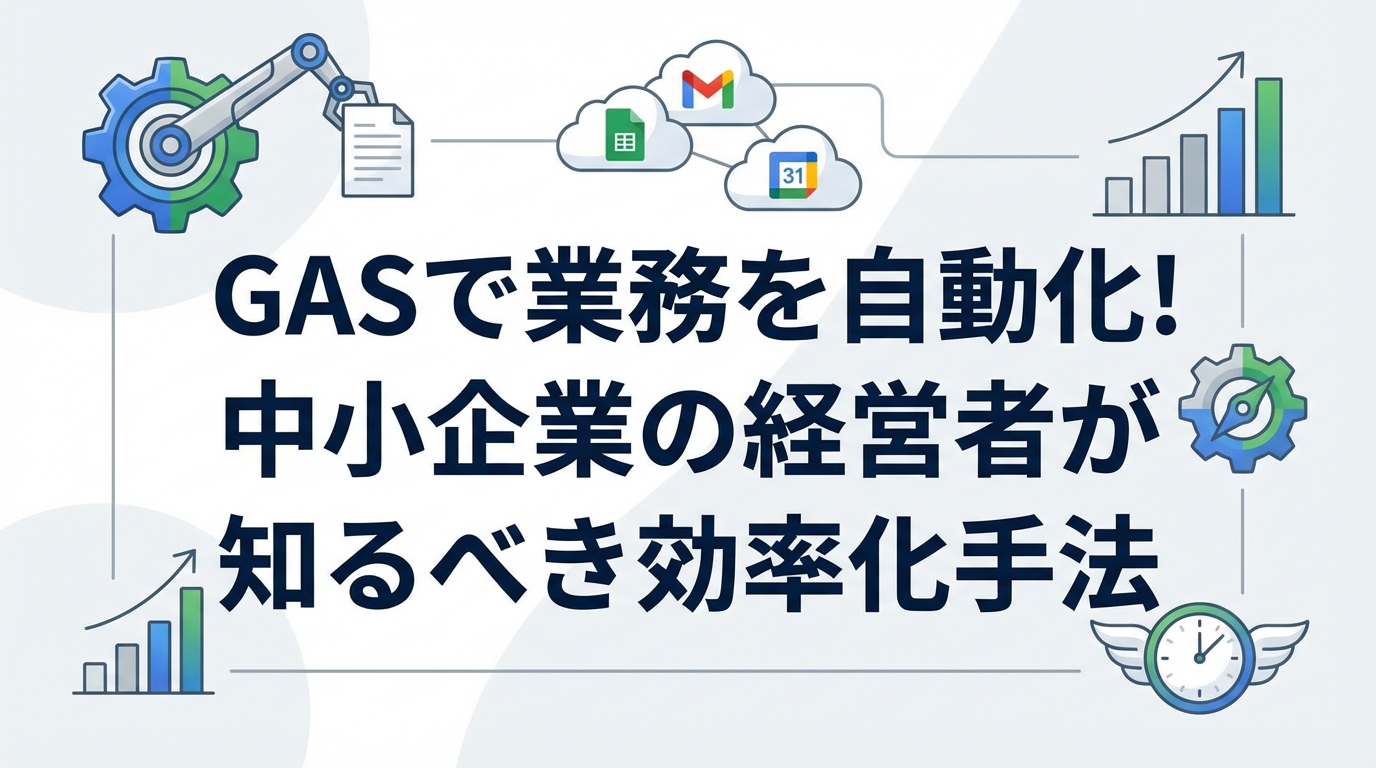
Google Apps Script(GAS)は、Googleが提供するJavaScriptベースのクラウドスクリプト言語です。GoogleスプレッドシートやGmail、Googleカレンダー、Googleドライブなど、おなじみのGoogleサービスを自由に連携・自動化できることが最大の特徴です。専用のサーバーや開発環境を用意する必要がなく、ブラウザ上で無料で利用できます。
Google Apps Scriptの基本機能と特徴
GASの主な特徴は以下の3点です。
- クラウド上で動作:スクリプトはGoogleのサーバー上で実行されるため、社内の特定のPCが起動していなくても、設定した時間に自動で処理を実行できます。
- Googleサービスとの親和性が極めて高い:スプレッドシートのデータを元にメールを送信したり、フォームの回答を自動で整形したりと、サービス間の連携が容易です。
- 学習コストが比較的低い:本格的なプログラミング言語と比べて構文が平易で、初心者向けの情報も豊富です。また、スプレッドシート内の「拡張機能」メニューから簡単にスクリプトエディタを開けるため、導入のハードルが低くなっています。
中小企業におけるGAS導入のメリット
中小企業がGASを導入するメリットは計り知れません。まず、人的ミスの削減が挙げられます。手動でのデータ転記や計算はヒューマンエラーの温床ですが、GASによる自動化で確実性が格段に向上します。次に、従業員の生産性向上です。単純作業から解放された社員は、より付加価値の高い業務や顧客対応に時間を割くことができます。さらに、初期コストがほぼゼロである点も見逃せません。高価な業務ソフトやシステムを導入することなく、既存のGoogle Workspace環境で効率化を実現できます。
GASで自動化できる具体的な業務例
GASの可能性を理解するには、具体的な活用シーンを知ることが一番です。以下に、中小企業で特に効果的な3つの自動化例をご紹介します。
メール自動送信で顧客対応を効率化
毎日繰り返す顧客へのメール送信は、GASで劇的に効率化できます。例えば、スプレッドシートに顧客リストと送信日を管理し、指定日に自動でパーソナライズされたメールを一斉送信するスクリプトが作成できます。見積書送付後のフォローアップメール、定期的なニュースレター配信、イベント前日のリマインドなど、マニュアル作業から完全に解放されます。Gmailサービスを利用すれば、既存の署名やテンプレートも活用できるため、ブランドイメージを統一したコミュニケーションが可能です。
スプレッドシートデータの自動処理と集計
各部門や担当者から提出されるデータを手動で1つのシートにまとめ、集計やグラフ作成を行っていませんか?GASを使えば、これらの作業を全て自動化できます。具体的には、複数のスプレッドシートからデータを抽出してマスターファイルに自動集約したり、毎日決まった時間に売上データを集計してレポート用のシートを自動作成したりすることが可能です。さらに、特定の条件を満たしたデータ(例:未入金の請求書、在庫切れ商品)を自動でハイライトしたり、関係者にメール通知したりする仕組みも構築できます。
カレンダー管理と通知の自動化
社内のイベントや打ち合わせ、納期の管理もGASでスマートに行えます。スプレッドシートに記載されたプロジェクトの納期を元に、Googleカレンダーに自動で予定を作成するスクリプトは、プロジェクト管理を可視化する強力なツールです。また、定例ミーティングの前にアジェンダを自動送信したり、カレンダーの予定変更を関係者に自動通知したりすることで、コミュニケーションロスを防ぎます。営業担当者の訪問予定と交通費精算シートを連動させるなど、複雑な業務フローもシンプルに構築できます。
自社で実際に動かしている例
当社では、このサイトのブログ運用そのものをGASで回しています。SEO構成の生成から下書き投稿までを自動化し、公開の判断だけは人が通す設計にしました(GAS×AIでブログ運用を半自動化した自社事例)。
社内ナレッジ側では、Notionの6データベース・約400件を毎朝ローカルへ差分同期する基盤を組んでいます(Notionの社内ナレッジを毎朝自動でローカル同期した事例)。どちらも派手な仕組みではなく、止まらずに動き続けることを優先した構成です。
GAS導入のステップバイステップガイド
実際にGASを導入する際の手順を、初心者向けに段階を追って説明します。
初めてのGASスクリプト作成手順
まずは、Googleスプレッドシートから簡単なスクリプトを作成してみましょう。
- 自動化したいデータが入ったGoogleスプレッドシートを開きます。
- メニューバーから「拡張機能」→「Apps Script」を選択します。新しいタブでスクリプトエディタが開きます。
- 最初は「関数」(function)と呼ばれる処理の塊を作成します。例えば、現在のシート名をログに表示するだけのスクリプトは以下のようになります。
function myFunction() {

const sheet = SpreadsheetApp.getActiveSheet();

console.log(sheet.getName());

} - エディタ上部の「実行」ボタンをクリックし、初回は権限を確認・承認します。
- 「実行ログ」を確認し、シート名が表示されれば成功です。このように、少しずつ動作を確認しながら開発を進められます。
トラブルシューティングとデバッグのコツ
スクリプトが思ったように動かない時は、以下の方法で問題を切り分けます。
- 実行ログの確認:スクリプトエディタの「実行ログ」は必須のツールです。console.log()で変数の内容を出力し、処理がどこまで進んでいるか、データは正しいかを確認します。
- ステップ実行:エディタのデバッガ機能を使い、処理を一行ずつ実行しながら変数の変化を追跡できます。
- エラーメッセージの解読:エラーメッセージは英語ですが、その中のキーワード(「Permission」、「undefined」など)をコピーして検索すると、多くの場合、解決策が見つかります。
- 既存のサンプルを活用:GASには豊富な公式ドキュメントとサンプルコードがあります。まずはサンプルをそのまま動かし、少しずつ改造していく学習法がお勧めです。
よくある課題と解決策で安心導入
GAS導入にあたり、懸念されるポイントとその対策について解説します。
セキュリティ対策とアクセス権限の設定
業務データを扱う以上、セキュリティは最優先事項です。GASでは、スクリプトごとに細かなアクセス権限を設定できます。「最小権限の原則」に従い、スクリプトがアクセスする必要のないファイルやデータには権限を与えないことが基本です。スクリプトを共有する際は、実行権限と編集権限を分けて管理しましょう。また、APIキーやパスワードなどの機密情報は、スクリプトに直接書き込まず、スプレッドシートの「スクリプトのプロパティ」や「ユーザー プロパティ」に保存することを強くお勧めします。定期的な権限の見直しも重要です。
メンテナンス方法とスクリプト更新のポイント
一度作成したスクリプトは、業務の変化に合わせて更新する必要があります。メンテナンスを容易にするためのポイントは以下の通りです。
- コメントを詳細に記述する:スクリプトの各部分が何をしているのか、後から見ても(あるいは他の人が見ても)分かるようにコメントを残します。
- バージョン管理を意識する:スクリプトエディタでは「バージョンの保存」が可能です。大きな変更を行う前には必ずバージョンを保存し、万一の際に以前の状態に戻れるようにします。
- 定期的な動作確認:関連するGoogleサービス(例えば、Gmailの送信制限など)の仕様変更は、稀にスクリプトの動作に影響を与えることがあります。重要な業務プロセスに関わるスクリプトは、定期的に動作確認を行う習慣をつけましょう。
- 担当者の育成と引き継ぎ:特定の個人だけがスクリプトの内容を把握している状態はリスクです。基本的な構造や修正方法を文書化し、複数人で知識を共有することが長期的な運用の鍵となります。
Google Apps Scriptは、中小企業が持つ「業務効率化」という課題に対する、現実的で強力な解答です。専門的なプログラミングスキルがなくても、既存のGoogleツールをより深く連携させることで、人的ミスの削減と生産性の向上を同時に実現できます。まずは「毎週金曜の午後に1時間かかっているあの作業」から、自動化の第一歩を踏み出してみてはいかがでしょうか。小さな成功の積み重ねが、組織全体の大きな変革につながっていきます。
GASで業務効率化を始めましょう。まずはGoogle Workspaceで無料で試せます。詳細なガイドを参考に、今日から自動化プロジェクトをスタートしてください。
費用と工数の目安|内製と外注の分かれ目
GAS自体は無料で使えますが、かかるのは人の時間です。判断材料として目安を置きます。
| 自動化する業務 | 内製した場合の工数 | 外注した場合の目安 | 月あたりの削減時間 |
|---|---|---|---|
| 定型メールの一斉送信 | 2〜4時間 | 3〜5万円 | 2〜5時間 |
| フォーム回答の転記・整形 | 4〜8時間 | 5〜10万円 | 3〜8時間 |
| 複数シートの集計と日次レポート | 8〜16時間 | 10〜20万円 | 5〜15時間 |
| 外部サービスとのデータ連携 | 16時間〜 | 20万円〜 | 業務による |
判断の目安は単純です。削減できる時間で、作る工数を半年以内に回収できるかどうかです。回収できない規模なら、自動化せず手順書を整えるほうが結果的に安く済みます。
導入でつまずく5つのパターン
- 作った本人しか中身が分からない。担当者が変わった時点で、誰も触れない仕組みになります。コードより先に、何をする処理なのかを1枚にまとめておいてください。
- 止まったことに気づかない。自動化は動き始めると見られなくなります。失敗したら通知が飛ぶ形にしておかないと、数か月分のデータが欠けてから発覚します。
- 手作業の手順をそのままコードにする。手でやるから必要だった確認や転記が、そのまま持ち込まれます。自動化する前に、工程そのものを削れないか見直してください。
- 1回の処理を大きく作りすぎる。GASは1回の実行が6分で打ち切られます。件数が増えた時点で止まるので、最初から分割して動く設計にしておくと後が楽です。
- 効果を測っていない。削減時間を測っていないと、続ける価値があるのか判断できません。導入前に何時間かかっていたかだけは、記録しておいてください。
よくある質問
社内にエンジニアがいなくても導入できますか
小規模なものであれば可能です。ただし、作ったあとに直せる人がいるかどうかが分かれ目になります。連携先の仕様変更で止まることは避けられないので、保守を誰が持つかを決めてから始めてください。
Excelのマクロとどちらがいいですか
すでにExcelで業務が回っていて、ファイルを共有する必要がないならマクロで十分です。複数人で同時に見たい、外出先から確認したい、他のクラウドサービスとつなぎたい。このどれかがあるならGASのほうが向いています。
セキュリティ面は問題ありませんか
スクリプトはGoogleアカウントの権限で動きます。つまり、そのアカウントが見られるものはすべて触れます。個人情報を扱う場合は、専用のアカウントを用意して権限を絞ってください。
どのくらいの期間で効果が出ますか
作業時間の削減は動き始めた月から出ます。むしろ時間がかかるのは、その空いた時間を何に使うかを決めるところです。削減して終わりにすると、数か月後には元の忙しさに戻っています。