Google Apps Script(GAS)は、Googleが提供する強力な自動化ツールです。プログラミング未経験の方でも、比較的簡単にGoogleのサービスを自動化・連携させることができるため、業務効率化の第一歩として最適です。本記事では、Google Apps Scriptが初めての方に向けて、その基本から実践的な使い方、学習のコツまでを丁寧に解説します。
Google Apps Scriptとは?初心者向け基本解説
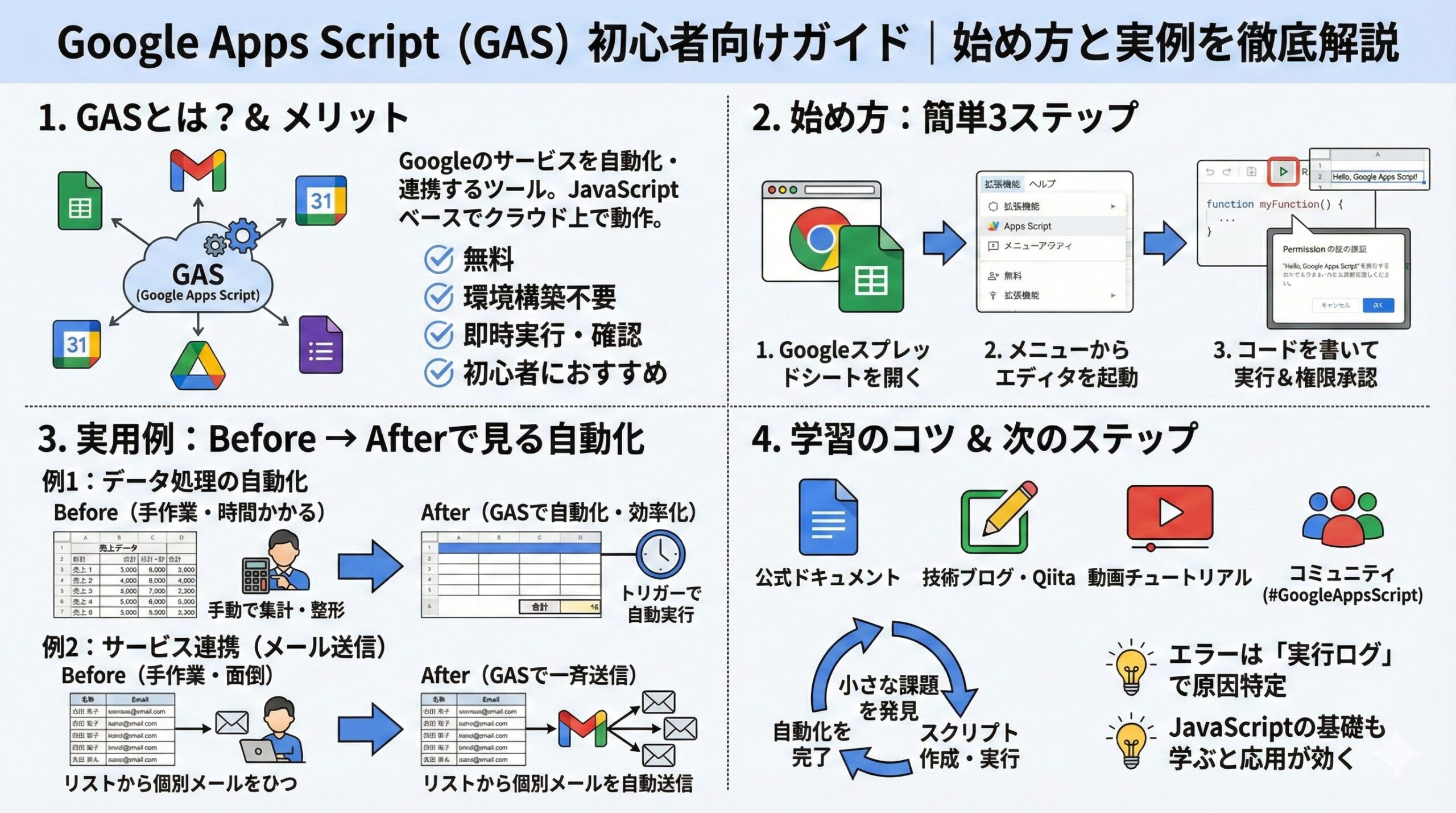
Google Apps Script(略称:GAS)は、JavaScriptをベースとしたGoogleサービスのためのスクリプト言語です。ブラウザ上で動作するため、特別な開発環境を構築する必要がなく、Googleアカウントさえあればすぐに使い始められます。主にGoogleスプレッドシートやGmail、Googleカレンダー、Googleドキュメントなどのサービスを自動化したり、連携させたりする目的で使用されます。
Google Apps Scriptの概要とメリット
Google Apps Scriptの最大の特徴は、クラウド上で完結する手軽さと、既存のGoogleサービスとシームレスに連携できる点にあります。例えば、スプレッドシートのデータを元に自動でメールを送信したり、フォームの回答に応じてカレンダーに予定を追加したりといった複雑なワークフローを、比較的少ないコードで実現できます。
初心者にとっての主なメリットは以下の通りです。
- 無料で利用できる: 個人利用はもちろん、Google Workspace(旧G Suite)のビジネスアカウントでも追加費用なしで利用可能です。
- 環境構築が不要: 専用のエディタがブラウザ内に用意されており、ソフトウェアのインストールは必要ありません。
- JavaScriptがベース: 世界的にメジャーな言語であるJavaScriptの文法を学ぶことができるため、プログラミングの基礎習得にも役立ちます。
- 即時性が高い: 書いたスクリプトがすぐに実行でき、結果を確認できるため、学習のモチベーションが維持しやすいです。
初心者におすすめの理由と活用シーン
プログラミング初心者、特に事務作業やデータ処理に時間を取られている方に特におすすめです。なぜなら、「面倒な繰り返し作業」を自動化するという明確な目的を持って学べるからです。具体的な活用シーンとしては、以下のような例が挙げられます。
- スプレッドシートの自動集計・フォーマット整形: 毎日届く売上データを自動で集計し、レポート用のシートに整形する。
- メールの一斉送信・自動返信: スプレッドシートの名簿を元に、パーソナライズされたメールを一斉送信する。または、特定の条件のメールを受信したら自動で返信する。
- カレンダー管理の自動化: スプレッドシートに記載されたイベント情報を自動でGoogleカレンダーに登録する。
- Googleフォームとの連携: フォームの回答が送信されたら、自動的に回答内容をスプレッドシートに整理したり、承認者にメール通知したりする。
このように、日常業務で「手作業でやっているな」と感じる部分こそが、Google Apps Scriptの出番です。
Google Apps Scriptの始め方|準備から最初のスクリプトまで
実際にGoogle Apps Scriptを触ってみましょう。必要なものはGoogleアカウントだけです。ここでは、最もポピュラーなGoogleスプレッドシートと連携する形で始めます。
必要な環境とGoogleアカウントの設定
特別な準備は必要ありません。普段お使いのブラウザ(Chrome推奨)とGoogleアカウントがあれば準備OKです。まずは、自動化の対象となるGoogleスプレッドシートを新規作成するか、既存のファイルを開いてください。
エディタの使い方と基本的な書き方
スプレッドシートを開いた状態で、画面上部のメニューから 「拡張機能」→「Apps Script」 をクリックします。すると、新しいタブでスクリプトエディタが開きます。
エディタ画面には、最初から以下のようなコードが書かれています。
function myFunction() {
// ここにコードを記述します
}
これは「myFunction」という名前の関数です。Google Apps Scriptでは、この「function」の中に処理を記述していきます。まずは、スプレッドシートに簡単なメッセージを表示するスクリプトを書いて実行してみましょう。
コードを以下のように書き換えます。
function myFunction() {
// 現在開いているスプレッドシートを取得
const spreadsheet = SpreadsheetApp.getActiveSpreadsheet();
// アクティブなシートを取得
const sheet = spreadsheet.getActiveSheet();
// A1セルにメッセージを書き込む
sheet.getRange("A1").setValue("Hello, Google Apps Script!");
}
書き終えたら、エディタ上部のツールバーにある 「実行」ボタン(三角の再生マーク) をクリックします。初回実行時は、スクリプトがスプレッドシートへアクセスすることを許可する必要があります。表示される手順に従って権限を承認してください。承認が完了すると、スクリプトが実行され、元のスプレッドシートのA1セルに「Hello, Google Apps Script!」と表示されます。
これが、Google Apps Scriptの最初の一歩です。エディタはコードの入力補完(オートコンプリート)機能も充実しているので、例えば「SpreadsheetApp.」と打ち込むと、利用可能なメソッドの一覧が表示され、初心者でも探しながらコードを書くことができます。
実用的なGoogle Apps Scriptの使い方|具体例とステップ
基本を押さえたところで、より実践的な二つの例を見ていきましょう。
Googleスプレッドシートの自動化例(データ処理)
毎月、B列に入力される売上データの合計を、D1セルに自動で計算して表示するスクリプトを作成します。
function calculateTotalSales() {
const sheet = SpreadsheetApp.getActiveSheet();
// B列の最終行を取得(データが入っている最後の行)
const lastRow = sheet.getLastRow();
// B2セルからB列の最終行までの範囲を取得
const salesRange = sheet.getRange("B2:B" + lastRow);
// 範囲内の値を二次元配列として取得
const salesValues = salesRange.getValues();

let total = 0;
// 取得した値をループで合計する
for (let i = 0; i < salesValues.length; i++) {
// salesValues[i][0] でB列の各セルの値にアクセス
total += salesValues[i][0];
}

// 合計値をD1セルに書き込む
sheet.getRange("D1").setValue(total);
}このスクリプトを実行するたびに、最新のデータに基づいて合計が計算されます。さらに一歩進めて、「編集時」や「日時ベースのトリガー」でこの関数を自動実行するように設定すれば、完全な自動化が実現します。エディタの左側にある時計のアイコン(トリガー)から設定可能です。
Gmailやカレンダーとの連携方法
次に、スプレッドシートに記載された顧客リストに基づいて、パーソナライズされたメールを一斉送信する例を紹介します。シートに「名前」(A列)、「メールアドレス」(B列)、「商品名」(C列)が記入されていると想定します。
function sendBulkEmail() {
const sheet = SpreadsheetApp.getActiveSheet();
// データ範囲を取得(1行目はヘッダーとする)
const dataRange = sheet.getRange("A2:C" + sheet.getLastRow());
const data = dataRange.getValues();

data.forEach(row => {
const name = row[0]; // A列
const email = row[1]; // B列
const product = row[2]; // C列

const subject = ${name}様、ご購入ありがとうございます;
const body =
${name}様

この度は「${product}」をご購入いただき、誠にありがとうございます。
商品の発送準備を開始いたしました。

今後ともよろしくお願い申し上げます。
;

// Gmailでメールを送信
GmailApp.sendEmail(email, subject, body);
});
}このスクリプトを実行すると、シートの行数分だけ、顧客ごとにカスタマイズされたメールが送信されます。Gmail以外にも、CalendarApp を使えばカレンダーへの予定追加、DriveApp を使えばGoogleドライブのファイル操作など、様々なサービスと連携できます。
実際にGASで運用している自社事例
ここまでの内容は、当サイト自身がGASで動いています。ブログの構成案づくりから下書き投稿までをGASとAIでつなぎ、記事の更新が止まらない仕組みにしました。あえて自動公開はせず、下書きで止めて人が確認する形にしています。その判断の理由も含めてGAS×AIでブログ運用を半自動化した自社事例で公開しています。
社内向けでは、Notionに溜まった6つのデータベース・約400件を毎朝ローカルへ差分同期し、AIとGrepで横断参照できる状態にしました。こちらはNotionの社内ナレッジを毎朝自動でローカル同期した事例にまとめています。
学習の続け方と注意点|初心者向けアドバイス
Google Apps Scriptの基本を学んだ後、どのようにスキルを高めていけばよいでしょうか。
参考になる教材・コミュニティの紹介
- 公式ドキュメント: 最も信頼できる情報源です。クラス(SpreadsheetApp, GmailAppなど)ごとの詳しい説明とサンプルコードが掲載されています。英語ですが、ブラウザの翻訳機能を活用するのも手です。
- 日本語の技術ブログ・Qiita: 「Google Apps Script 初心者」などで検索すると、多くの実践的なサンプルコードと解説記事を見つけることができます。自分が作りたい機能に近い記事を探して、コードを読んで改造してみるのが効果的です。
- YouTubeのチュートリアル動画: 視覚的に操作を学べるため、エディタの使い方やデバッグ方法を理解するのに最適です。
- コミュニティ: Twitterの「#GoogleAppsScript」ハッシュタグや、各種プログラミングコミュニティフォーラムでは、同じように学習している人や、困った時に助けてくれるエンジニアが多くいます。
よくあるエラーと対処法、応用へのステップ
初心者が陥りがちなエラーとその対処法は以下の通りです。
- 「実行に失敗しました」とだけ表示される: エディタ上部の「実行ログ」ボタン(虫眼鏡マーク)をクリックすると、詳細なエラーメッセージが表示されます。ここに書かれた行番号やメッセージを手がかりに問題を特定します。
- 権限エラー: スクリプトがサービス(Gmailなど)にアクセスする権限が不足しています。スクリプトを再実行し、承認画面が表示されたら適切に権限を付与してください。
- 「undefined」が表示される: 値が存在しない変数や範囲にアクセスしようとしています。getRange()で指定したセル番号や、getValue()を実行する前にデータが存在するか確認しましょう。
応用へのステップとしては、まず「自分やチームの業務で本当に困っている小さな作業」を一つ選び、それを自動化するスクリプトを作成することを目標にしてください。完成後は、トリガー設定で自動化を完了させます。この「課題発見→解決→自動化」のサイクルを繰り返すことが、最良の学習法です。さらに学びを深めたい場合は、JavaScriptの基礎文法(変数、関数、ループ、条件分岐、オブジェクト)を体系的に学ぶことで、より複雑なスクリプトも書けるようになるでしょう。
Google Apps Scriptは、プログラミングの楽しさと実用性を同時に体感できる優れたツールです。最初は写経から始め、少しずつ自分のコードを組み立てていく過程で、確実にスキルは向上していきます。面倒な手作業から解放され、創造的な業務に時間を使えるようになる第一歩として、ぜひ今日からチャレンジしてみてください。
自社のDX推進を見直してみませんか? まずは現状分析から始めて、専門家との相談で次の一歩を踏み出しましょう。詳細な診断や実践例を参考に、成功への道筋を描いてください。
最初の1本をどれにするか|つまずきにくい順
始め方が分かっても、最初に何を作るかで挫折率が変わります。参考までに、難易度と実用性のバランスで並べます。
| 作るもの | 難易度 | 目安時間 | つまずきやすい点 |
|---|---|---|---|
| スプレッドシートのセルに値を書き込む | 易 | 15分 | ほぼない。動作確認用 |
| 指定した条件の行をメールで通知する | 易 | 1時間 | メール送信の1日あたり上限 |
| 毎朝決まった時間に処理を動かす(トリガー) | 中 | 1〜2時間 | 実行時間の上限(1回6分) |
| Googleフォームの回答を別シートへ整形して転記 | 中 | 2〜3時間 | 回答の型が変わったときの分岐 |
| 外部サービスのAPIを呼ぶ | 難 | 半日〜 | 認証と、失敗したときの再試行 |
上の2つは、動くところまで見届けるためのものです。3番目のトリガーまで到達すると、手で実行するツールから、勝手に動く仕組みに変わります。ここを最初の目標にすると、学習が続きやすくなります。
始める前のチェックリスト
作り始める前に確認しておくと、後から作り直す手間が減ります。
- 自動化したい作業を、手順として文章で書き出せているか(書けないものはコードにもできません)
- その作業は月に何回発生するか(月1回なら、自動化より手でやるほうが早い場合があります)
- 扱うデータに個人情報が含まれるか(含まれるなら、共有範囲とアカウントの権限を先に決めます)
- 1回の処理が6分以内に終わる見込みか(超える場合は処理を分割する設計が要ります)
- 失敗したときに気づける仕組みがあるか(通知がないと、止まったことに何か月も気づけません)
最後の項目が見落とされがちです。自動化は動き始めたあと放置されるので、止まったことを知らせる仕組みまで作って、はじめて完成と考えてください。
よくある質問
プログラミングの経験がなくても書けますか
書けます。ただし、コピーして動かす段階と、自分の業務に合わせて直す段階の間には差があります。エラーメッセージを読んで、どの行の話をしているのか特定できるようになると、そこから先は自力で進めます。
無料で使えますか
Googleアカウントがあれば無料で使えます。ただし1日あたりのメール送信数や1回の実行時間には上限があります。個人や小さな事業所の業務であれば、上限に当たることはあまりありません。
作ったスクリプトが動かなくなることはありますか
あります。連携先のサービス側の仕様変更、シートの列を追加したことによるずれ、権限の期限切れが主な原因です。だからこそ、上のチェックリストの最後に置いた、止まったときに気づける仕組みが要ります。
どこまで自動化して、どこから人がやるべきですか
取り返しがつく作業は自動化して構いません。外部への送信や公開など、間違えると取り消せない工程は人の確認を通すことをおすすめします。当社が自社ブログの自動化で、本文生成までは自動にしつつ公開だけ手動にしているのも同じ理由です。