FigmaとSTUDIOの違いとは?役割分担とFigma to STUDIOの使い方、案件別の選び方
制作内容
FigmaとSTUDIOは、どちらを選ぶかというより役割が違います。Figmaはデザインを設計して共有するためのツール、STUDIOは作ったデザインをWebサイトとして公開できるノーコードツールです。Figmaのカンプは「Figma to STUDIO」でSTUDIOへ取り込めますが、引き継がれるのは見た目が中心で、アニメーション、フォームの動作、HTMLの意味構造は取り込み後に作り直す必要があります。
FigmaとSTUDIOは何が違うのか
機能の数を比べても判断しづらいので、成果物と担当する工程で整理します。
| 項目 | Figma | STUDIO |
|---|---|---|
| 主な役割 | デザインの設計・カンプ作成・共有 | サイトの構築と公開 |
| 成果物 | 編集できるデザインデータ | 公開URLを持つWebサイト |
| レスポンシブ | 端末ごとにフレームを作って設計 | ブレークポイントで表示を切り替え |
| インタラクション | プロトタイプで動きを確認 | 公開ページ上で設定 |
| 得意なこと | コンポーネント・変数による再利用と設計 | ノーコードで公開まで到達すること |
Figmaはサイト公開を主目的にしたツールではありません。公開までを担うのがSTUDIOで、ここが最大の違いです。
役割分担:Figmaが「設計」、STUDIOが「公開」
両方を使う場合の流れは分業になります。
- FigmaでPC・スマホのカンプを作り、クライアントの承認を取る
- 承認済みのフレームをFigma to STUDIOでSTUDIOへ取り込む
- STUDIO上でレイヤー構造・余白・テキストを調整し、ブレークポイントを割り当てる
- ページを複製して各ページの役割に合わせてセクションを絞る
- 公開後に実寸と表示を確認する
デザインの正解をFigmaに置き、公開と運用をSTUDIOに任せる形です。修正が入ったときも、どちらを直すのかが明確になります。
Figma to STUDIO 公式プラグインの仕組みと使い方
Figma to STUDIOは、Figmaのプラグインとして動き、選択したフレームをSTUDIOのプロジェクトへ送るツールです。画像を1枚貼るのではなく、テキスト・図形・画像を編集できるレイヤーとして取り込みます。
- Figmaでプラグインを起動し、STUDIOのアカウントと連携する
- 送信先のSTUDIOプロジェクトを選ぶ
- 取り込むフレームを指定する(PC用とスマホ用を別フレームで用意しておく)
- 取り込み後、STUDIO側でブレークポイントごとに表示するフレームを割り当てる
- レイヤーの階層、余白、文字サイズをSTUDIO上で調整する
取り込みはゴールではなく出発点です。プラグインの画面や対応範囲は更新されるため、最新の仕様は公式ヘルプで確認してください。
案件ごとの選び分け
どちらを使うかは、公開後の運用と、デザインの再利用が必要かどうかで決まります。
- 1ページのLPを短期間で公開したい:Figmaでカンプを作り、STUDIOへ取り込んで公開する
- デザインのルールを資産として残したい:Figmaを中心に据える。コンポーネントと変数で再利用できる
- 独自のアニメーションや複雑なフォーム、会員機能が必要:HTML・CSSでの実装を選ぶ。Figmaはカンプの受け渡しに使う
- 公開後も自分たちで更新したい小規模サイト:STUDIOで構築する
- 支給カンプからのコーディング案件:Figmaは数値とレイヤーを確認する側で使う
学習コストはどちらが低いか
公開というゴールに早く届くのはSTUDIOです。要素を置いて公開までの流れを一度通せば、サイトとしての形になります。ただしレイヤー構造とブレークポイントの考え方は覚える必要があります。
Figmaはフレーム、Auto Layout、コンポーネント、変数といった設計の概念が多く、最初の1本を仕上げるまでに覚えることが増えます。その分、一度作った型を別案件へ流用しやすくなります。これから両方を使うなら、FigmaのフレームとAuto Layoutだけを先に押さえ、残りは必要になった順に足す進め方が負担を減らせます。
取り込みで再現できないもの
- アニメーションとインタラクション:Figmaのプロトタイプで付けた動きは引き継がれません。STUDIO側で設定し直します
- レイヤーの意図と異なる要素への変換:ボタン風のレイヤーがフォーム要素として生成されることがあります
- HTMLの意味構造:テキストが段落要素として生成され、見出しやmainランドマークは別途整える必要があります
- 寸法の一致:写真の比率、カード幅、セクション間の余白はピクセル単位では一致しません
BENTEN Web Works の対応事例から
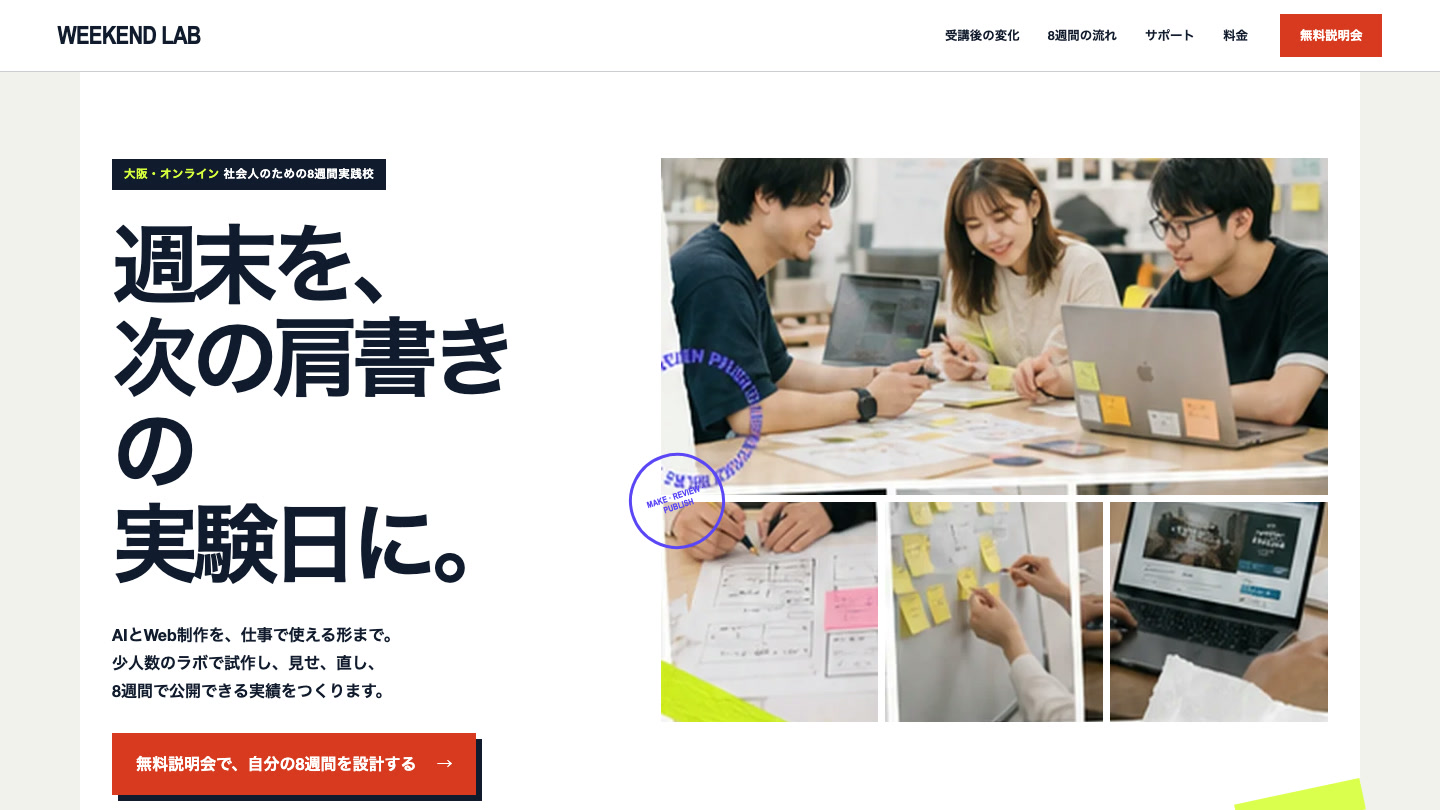
自主制作で、社会人向けスクール「WEEKEND LAB」(架空のサービス)の縦長LPを、HTML・Figma・STUDIOの3形態で作りました。同じデザインを別の制作フローに通すと、どこが引き継がれ、どこが落ちるのかを確認するためです。記録はHTML・Figma・STUDIOで比較した自主制作LPにまとめています。
判断として大きかったのは、カンプの承認より前にコードを書き始めないと決めたことです。第1稿は表示速度とアクセシビリティの検査に通っていましたが、カンプと実装で写真・コピー・料金・配置が変わり、デザインも既視感のある型に寄っていました。数値が良くても、承認した内容と違えば実績として出せません。そこで実在LP4件を調査して構成の考え方を言葉にし、PCとスマホを一枚で確認できるカンプを先に作り、承認後に実装へ進みました。
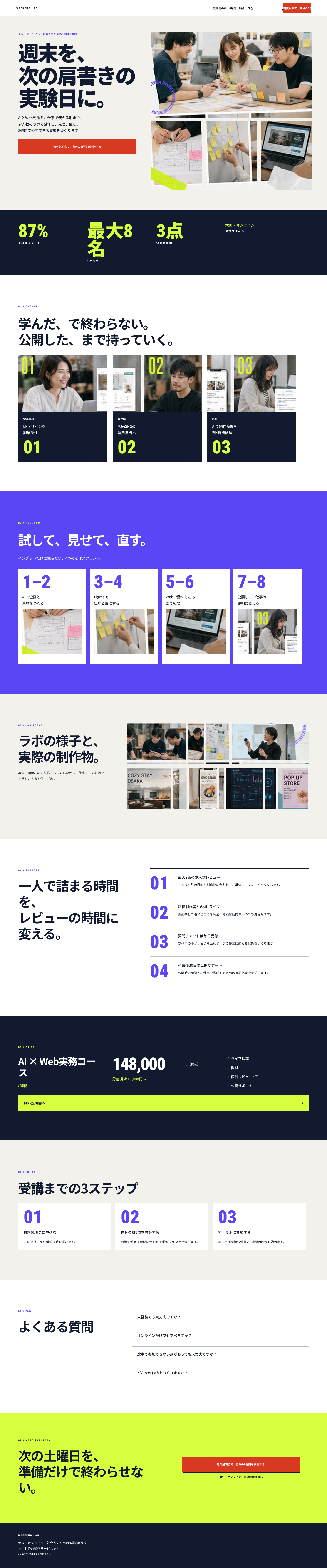
Figmaカンプは、見出し・本文・写真・ボタン・料金表・FAQを編集できるレイヤーに分け、Auto Layoutを設定しました。Starterプランの3ページ上限に合わせて3ページ構成にし、カラー7変数、寸法12変数、文字16スタイル、エフェクト1スタイル、主要コンポーネント9件を登録しています。カンプはこちら、デモはこちらで確認できます。いずれもクライアント支給データではなく、支給を想定した自作カンプです。
PC 1440px
Figmaカンプ:
HTML実装:
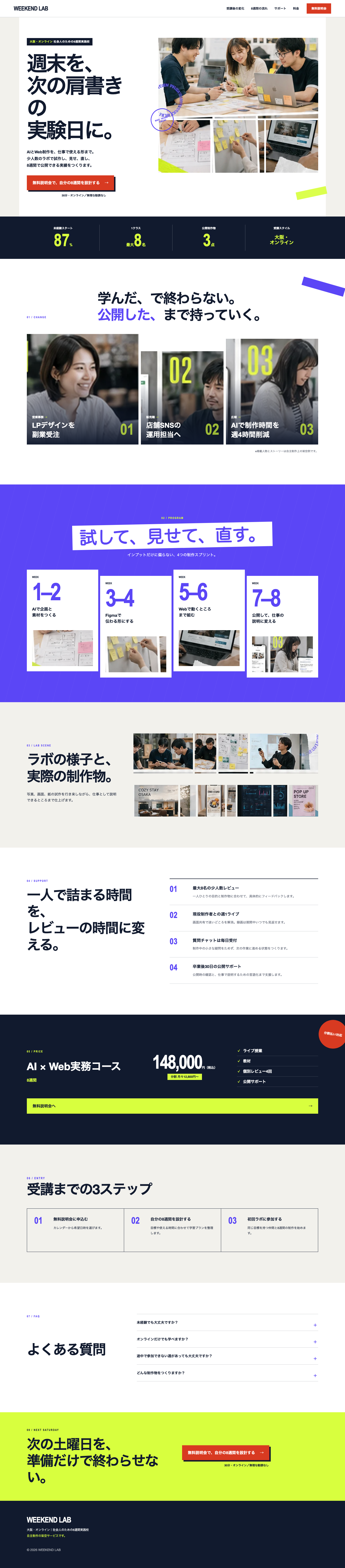
スマホ 375px
Figmaカンプ:

HTML実装:

比較すると、コピー、料金、写真、配色、セクション順、スマホの読み順は共通しています。一方、ヒーローの写真比率、カード幅、セクション間の余白は同一ではありません。ピクセル単位の完全一致とは表記せず、比較画像と差分を残すことにしました。
HTML実装の公開後チェック
デモ環境へ公開した後、375px、768px、1440pxで再監査しました。
| 確認項目 | 結果 |
|---|---|
| 横スクロール | 0 |
| axe-coreの違反 | 0 |
| Lighthouse Performance | 99 |
| Lighthouse Accessibility | 100 |
| Lighthouse Best Practices | 100 |
| LCP | 1.6秒 |
| CLS | 0 |
デモページは実在サービスと誤認されないよう、自主制作であることをフッターに記載し、HTTPヘッダーとHTMLの両方でnoindexを設定しています。
同じカンプをSTUDIOで4ページに再構築した結果
FigmaカンプをSTUDIOへ取り込み、TOP、COURSE、STORIES、BRIEFINGの4ページに再編集しました。PC用とスマホ用のフレームをそれぞれ取り込み、ブレークポイントで切り替えています。公開後の実寸確認でTOPが長すぎたため、概要を伝えるダイジェスト構成へ短縮し、詳細をCOURSE、STORIES、BRIEFINGへ分けました。
STUDIO版 PC 1440px
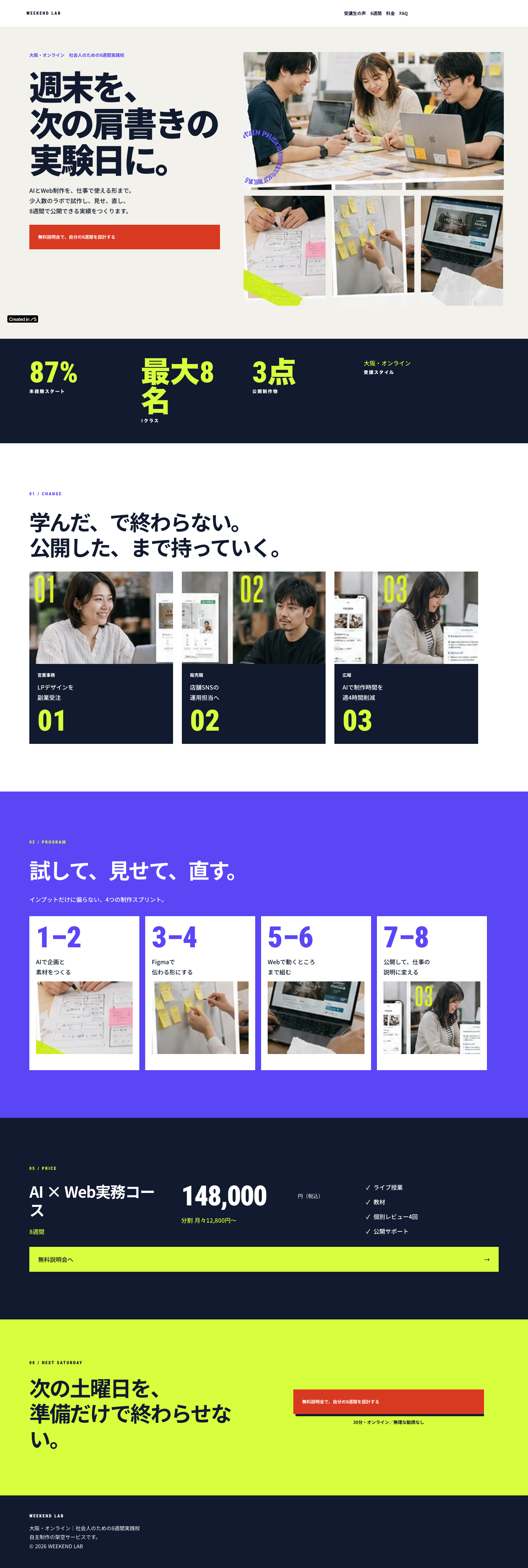
STUDIO版 スマホ 375px

4ページを375px、768px、1440pxで確認したところ、全URLがHTTP 200、横スクロール0、画像読み込みエラー0でした。LighthouseはPerformance 99、Accessibility 92、Best Practices 100です。
一方、Figmaから取り込んだテキストが段落要素として生成され、見出しやmainランドマークなどHTMLの意味構造にはaxe-coreの指摘が4種類残りました。また、ボタン風レイヤーがフォーム要素へ変換されたため、CTAは見た目だけの静的デモで、フォーム送信やページ遷移には使用していません。見た目の再現だけでなく、この変換上の制約も記録しています。
記録できた範囲の制作時間も残しました。ファイルの保存時刻と監査レポートから確認できた、カンプ保存からローカル監査完了までの経過時間は9分25秒です。生成AIによる画像カンプ作成とコーディング支援を含む時間で、人手だけのコーディング時間ではありません。開始時刻を記録していない工程は合計に足さず、測れていない時間を推定値で埋めない方針にしています。
この事例から言えるのは、STUDIOを選ぶときは「見た目の再現」と「動作・HTML構造の作り直し」を別の工程として見ておく必要がある、ということです。Figmaのカンプが支給される案件でも、取り込んだあとにどの要素をSTUDIO上で組み直すかを先に決めておけば、公開間際の手戻りを減らせます。
Figmaの支給カンプからのコーディングや、STUDIOでの構築をどこまで外部に任せるかで迷う場合は、Web制作の内容をご確認いただくか、お問い合わせフォームからご相談ください。
Others
その他の制作実績
制作会社が管理しているサイト、自分たちの手に戻せますか?公民連携プロジェクトのサーバー移管と常時SSL化を引き継いだ事例|サイト保守・運用
大阪市港区発の防災啓発プロジェ...
2026.09.21
詳細を見る →