GASとは?業務効率化に役立つ理由
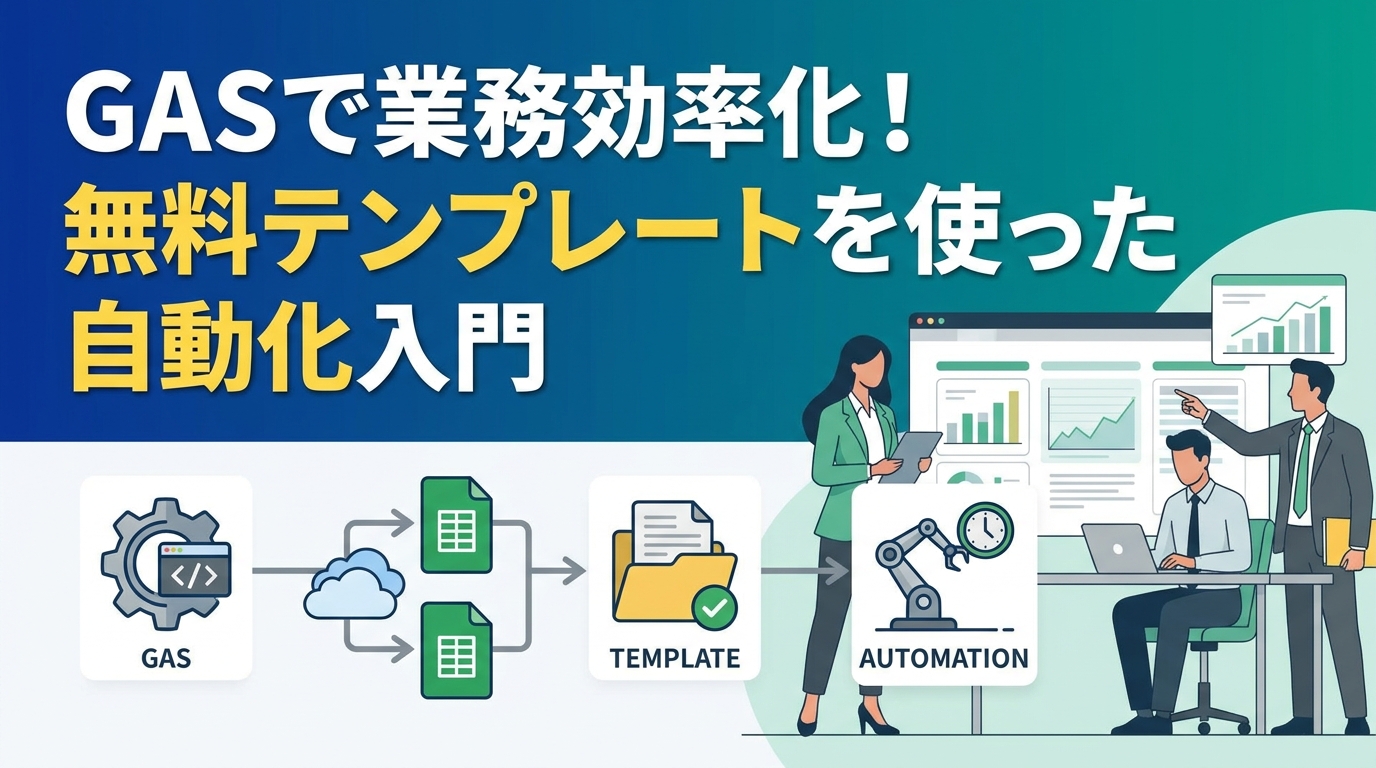
GAS(Google Apps Script)は、Googleが提供する無料のスクリプト実行プラットフォームであり、Google Workspace(旧G Suite)の各サービスと連携して業務を自動化できる強力なツールです。GASを使えば、これまで手作業で行っていた定型的な業務を、プログラミングの知識が少なくても自動化できます。特に、メール送信やデータ集計、カレンダー管理などの反復作業を効率化できるため、多くのビジネスパーソンにとって時間節約と生産性向上に直結します。
GASの基本とGoogle Workspaceとの連携
GASは、Googleが提供するJavaScriptベースのスクリプト言語であり、Gmail、Googleスプレッドシート、Googleドキュメント、GoogleカレンダーなどのGoogleサービスとシームレスに連携します。例えば、スプレッドシートのデータを自動で読み取り、Gmailから定型メールを送信するといった処理を、数行のコードで実現できます。GASはクラウド上で動作するため、インストール不要でブラウザから直接編集・実行できる点が特徴です。Google Workspaceアカウントがあれば誰でも無料で利用でき、社内の業務フローに組み込みやすい柔軟性を持っています。
なぜGASが業務自動化に最適なのか
GASが業務自動化に最適な理由は、導入コストが極めて低いことと、Googleサービスとの親和性が高いことの2点に集約されます。一般的なRPAツールでは月額数万円のライセンス費用がかかる場合がありますが、GASは完全無料で利用でき、社内承認も不要なケースが多いです。また、多くの企業で既に導入されているGoogle Workspaceと直接連携できるため、新たなシステムを構築する必要がなく、現場レベルで即座に自動化を始められます。さらに、トリガー機能を使えば時間指定やイベント発生時に自動実行できるため、人手を介さない完全自動化が実現します。
無料で始められるメリット
GASの最大のメリットは、初期投資ゼロで業務自動化を試せる点です。プログラミング経験がなくても、公開されているテンプレートをコピーして使い始められるため、リスクなく自動化の効果を検証できます。例えば、月間の売上データを自動集計するスクリプトを導入すれば、手作業で1時間かかっていた作業が数秒で完了するケースもあります。このように、無料で始められる利点を活かせば、小規模な業務改善から段階的に自動化を拡大でき、最終的には業務自動化の導入支援のような専門サービスを活用して本格的な効率化を図ることも可能です。
初心者でも使える!GAS自動化テンプレート3選
ここからは、初心者でもすぐに使える無料のGAS自動化テンプレートを3つ紹介します。これらのテンプレートは、コピー&ペーストで動作するように設計されており、プログラミングの知識がなくても数分で導入できます。実際に多くの企業で利用されている定型業務を自動化するテンプレートを厳選しましたので、自社の業務に合わせて試してみてください。
メールの定型文を自動送信するテンプレート
1つ目は、スプレッドシートに記載した顧客リストに基づいて、Gmailから定型メールを一括送信するテンプレートです。このテンプレートを使えば、毎週の営業報告メールや請求書送付などの反復作業を完全自動化できます。具体的なコード例としては、スプレッドシートのA列にメールアドレス、B列に宛名、C列に送信内容を記載しておき、GASで各行をループ処理してメールを送信します。送信前に確認画面を表示する機能も追加できるため、誤送信のリスクを低減できます。このテンプレートは、社内の問い合わせ対応や顧客フォローアップ業務に特に有効です。
スプレッドシートのデータを自動集計するテンプレート
2つ目は、日次で入力される売上データやアンケート結果を自動集計するテンプレートです。このテンプレートでは、特定のシートにデータが追加されるたびに、自動で集計結果を別シートに出力する仕組みを実現します。例えば、毎日入力される売上データから月次サマリーを自動生成し、グラフ付きのレポートとしてGoogleドキュメントに出力することも可能です。手動でSUM関数やピボットテーブルを使う手間が省けるため、経理やマーケティング部門での活用が期待できます。トリガー機能と組み合わせれば、毎朝9時に自動実行する設定も簡単に行えます。
カレンダーと連携したタスク管理テンプレート
3つ目は、Googleカレンダーとスプレッドシートを連携して、タスクの進捗を自動管理するテンプレートです。このテンプレートでは、カレンダーに登録された予定からタスクリストを自動生成し、完了したタスクをスプレッドシートで追跡できます。例えば、プロジェクトのマイルストーンをカレンダーに設定しておけば、期限が近づいたタスクを自動でメール通知する仕組みも構築できます。チーム内で共有すれば、メンバー全員がリアルタイムで進捗を把握できるため、プロジェクト管理の効率が大幅に向上します。
GASテンプレートの導入・カスタマイズ手順
GASテンプレートを実際に導入する際の手順を、初心者向けに詳しく解説します。テンプレートのコードをそのまま使うだけでなく、自社の業務フローに合わせてカスタマイズする方法を理解すれば、より効果的な自動化が実現できます。ここでは、スクリプトエディタの基本的な操作から、エラー発生時の対処法までを順を追って説明します。
スクリプトエディタの開き方と基本的な設定
まず、GASのスクリプトエディタを開く方法を説明します。Googleスプレッドシートを開いた状態で、メニューバーの「拡張機能」→「Apps Script」をクリックすると、スクリプトエディタが表示されます。ここで、テンプレートのコードをコピー&ペーストし、ファイル名を適宜設定します。初めて使用する場合は、スクリプトの実行に必要な権限を承認する画面が表示されるので、内容を確認して「許可」をクリックしてください。また、スクリプトエディタの左側にある「トリガー」アイコンから、自動実行のスケジュールを設定できます。例えば、毎日午前9時に実行する場合、「時間主導型」で「日タイマー」を選択し、時間帯を指定します。
テンプレートを自分の業務に合わせて編集するコツ
テンプレートを自分の業務に合わせて編集する際のコツは、変更が必要な部分をコメントアウトで明確にしておくことです。例えば、メール送信テンプレートでは、送信先のメールアドレスが記載された列番号や、メールの件名・本文のテンプレート部分を変数として定義しておきます。コード内の「// ここを編集」といったコメントを目印に、実際のデータに合わせて値を変更します。また、テスト環境として小さなデータセットで動作確認を行い、問題がなければ本番データに切り替えることを推奨します。エラーを防ぐために、スプレッドシートのシート名やセル範囲がコードと一致しているかも必ず確認してください。
エラーが起きたときの対処法と注意点
GASでエラーが発生した場合の対処法として、まずスクリプトエディタの「実行」ボタンをクリックしてログを確認します。エラーメッセージが表示されるので、そこに書かれている行番号や原因を手がかりに修正します。よくあるエラーとして、「権限不足」や「スプレッドシートの参照先が間違っている」などがあります。権限エラーの場合は、再度承認手続きを行うか、Google Workspace管理者に問い合わせてください。また、GASには1日の実行時間に制限(コンシューマーアカウントで1時間、Google Workspaceアカウントで6時間)があるため、大量のデータを処理する場合は注意が必要です。エラーが解決しない場合は、Googleの公式ドキュメントやコミュニティフォーラムで同様の事例を検索すると解決策が見つかることが多いです。
GASを活用してさらに業務効率化を進める方法
GASの基本を押さえたら、さらに高度な自動化に挑戦することで、業務効率化の効果を最大化できます。ここでは、トリガー機能を使った完全自動化や、他のGoogleサービスとの連携事例、そしてスキルアップのためのリソースを紹介します。これらの知識を活用すれば、単なるテンプレートの利用から、自社独自の自動化システムの構築へとステップアップできます。
トリガー機能で完全自動化を実現
GASのトリガー機能を使えば、特定の条件やスケジュールに基づいてスクリプトを自動実行できます。トリガーには、時間主導型(毎日、毎週、毎月など)とイベント主導型(スプレッドシートの編集時、フォーム送信時など)の2種類があります。例えば、毎週月曜日の朝に先週の売上レポートを自動生成する設定や、スプレッドシートの特定セルが更新されたら関連データを自動更新する設定が可能です。トリガーの設定はスクリプトエディタの左側メニューから簡単に行え、複数のトリガーを同時に設定することもできます。この機能を活用すれば、人手による操作を一切介さない完全自動化が実現し、業務の属人化を防ぐ効果も期待できます。
他のGoogleサービスと連携した応用事例
GASは、GoogleスプレッドシートやGmailだけでなく、Googleドキュメント、Googleフォーム、Googleドライブなど、多様なGoogleサービスと連携できます。例えば、Googleフォームで受け付けた問い合わせ内容を自動でスプレッドシートに記録し、同時にGmailで担当者に通知するシステムを構築できます。また、Googleドライブにアップロードされたファイルを自動で分類し、特定のフォルダに移動する処理も可能です。さらに、Googleカレンダーの予定を自動でスプレッドシートに書き出して、工数管理に活用する事例もあります。このように、複数のサービスを組み合わせることで、単一サービスでは実現できない高度な業務フローを自動化できます。より大規模な自動化を検討する場合は、RPA・業務効率化のサービスを活用して、専門的な支援を受けることも選択肢の一つです。
コミュニティや公式ドキュメントでスキルアップ
GASのスキルをさらに向上させるためには、公式ドキュメントとコミュニティリソースを活用することが効果的です。Googleの公式ドキュメント「Apps Script ガイド」では、基本的な使い方から高度なAPI連携まで、詳細な解説が無料で公開されています。また、Stack OverflowやRedditのGoogle Apps Scriptコミュニティでは、実際の業務で直面した課題に対する解決策が多数共有されています。日本語の情報としては、QiitaやZennの記事も参考になります。さらに、Googleが提供する「Apps Script スニペット」サイトでは、よく使われるコード断片をすぐにコピーして使えるため、開発効率が向上します。これらのリソースを定期的にチェックすることで、最新の機能やベストプラクティスを学び続けられます。
まとめ
GAS(Google Apps Script)は、無料で始められる強力な業務自動化ツールであり、Google Workspaceユーザーなら誰でもすぐに活用できます。本記事で紹介したメール自動送信、データ自動集計、カレンダー連携タスク管理の3つのテンプレートは、初心者でも数分で導入できるため、まずはこれらを試してみることをおすすめします。導入後は、トリガー機能を活用して完全自動化を目指し、さらに他のGoogleサービスとの連携を進めることで、業務効率化の効果を最大限に引き出せます。GASはプログラミングスキルがなくても始められる反面、より複雑な自動化を求める場合は、BENTEN Web Worksの業務自動化のような専門サービスを検討することで、効率的なシステム構築が可能です。ぜひ本記事を参考に、日々の業務を自動化し、創造的な仕事に時間を充ててください。
どの業務から自動化するかを判断したい方は、GASで業務を自動化する手法と事例もあわせてご覧ください。
まずは紹介したテンプレートをコピーして試してみましょう。使いながら少しずつカスタマイズすれば、あなたの業務にぴったりの自動化ツールに進化します。さあ、今日からGASで作業時間を大幅に削減しましょう!